
在 Franka 上使用 GELLO#
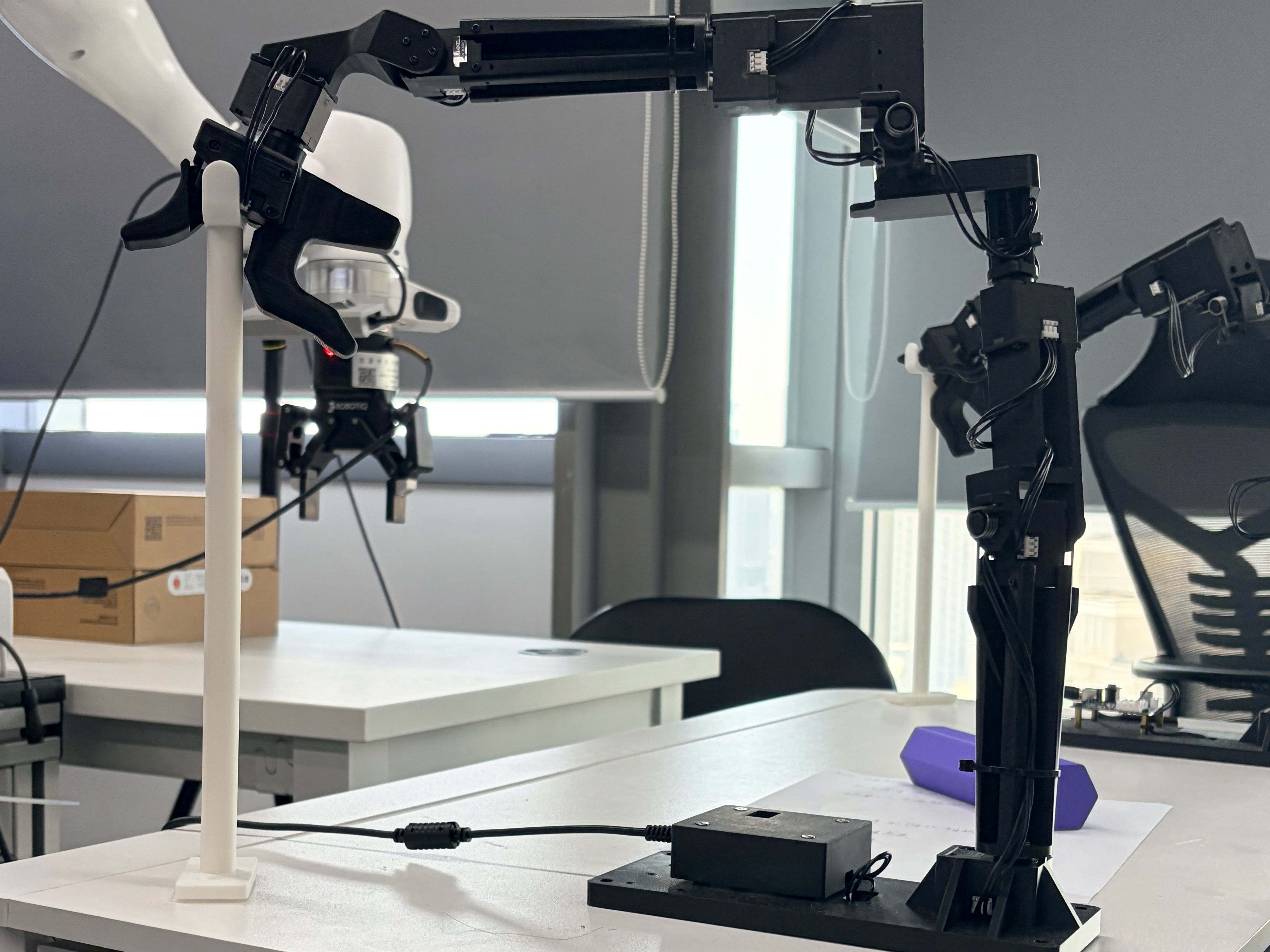
用于采集 Franka 示教数据的 GELLO 关节级遥操作设备。#
使用 GELLO 作为 Franka 数据采集的关节级遥操作设备。你将安装 gello_teleop,验证串口设备,更新采集配置,并监控保存的 episode。
概览#
用关节级 GELLO 控制替代 SpaceMouse 采集 Franka 示教。
Downstream CNN/OpenPI policies
Teleop collection · SFT/RL downstream
Franka demonstration collection
Franka · GELLO · gripper
任务#
任务 |
配置 / 入口 |
说明 |
|---|---|---|
GELLO test |
|
验证实时关节与夹爪读数。 |
Collection |
|
保存 GELLO 遥操作产生的成功示教。 |
Monitoring |
|
从日志跟踪 Ray worker 采集进度。 |
观测与动作#
字段 |
说明 |
|---|---|
Observation |
与目标 Franka 采集配置相同的相机/状态布局。 |
Action |
GELLO 关节读数转换为 Franka 目标位姿或关节动作。 |
Reward |
采集成功标记或下游任务奖励。 |
Prompt |
继承下游 Franka 任务配置。 |
安装#
GELLO 依赖两个软件包,必须 按顺序 安装:
gello— 来自 gello_software 的底层驱动。gello-teleop— RLinf 使用的正运动学和遥操作代理接口。
两个软件包都应安装在运行 GELLO 设备的节点上(通常为 NUC / 控制节点)。
1. 安装 gello (gello_software)#
选择一个安装目录,然后克隆仓库并仅初始化 Dynamixel SDK 子模块:
cd /path/to/install/gello
git clone https://github.com/wuphilipp/gello_software.git
cd gello_software
git submodule update --init third_party/DynamixelSDK
备注
gello_software 还注册了 third_party/mujoco_menagerie
(一个体量较大的机器人 MJCF 资产仓库,仅被上游的 mujoco 演示脚本
使用)。RLinf 的 GELLO 遥操作走 gello-teleop,它自带 Franka
的 MJCF,并不需要 menagerie 子模块。
git submodule update --init <path> 只会注册并克隆指定的子模块;
如果执行裸的 git submodule init,则会把 menagerie 一并排入队列。
安装 gello 包和 Dynamixel SDK (作为第三方子模块):
pip install -e .
pip install -e third_party/DynamixelSDK/python
Dynamixel SDK 用于与 GELLO 设备内部的 Dynamixel 舵机通信。
若缺少该依赖,GelloAgent 将无法读取关节位置。
备注
如果遇到串口访问权限问题,可将当前用户添加到 dialout 组:
sudo usermod -aG dialout $USER
然后注销并重新登录以使更改生效。
有关更多硬件配置信息(如设置唯一的电机 ID、DynamixelRobotConfig 和端口映射), 请参考 gello_software README。
2. 安装 gello-teleop#
gello-teleop 封装了 gello 驱动,并集成了 Franka 正运动学
(使用 dm_control/MuJoCo)和遥操作代理接口。使用可编辑安装:
git clone https://github.com/RLinf/gello-teleop.git
cd gello-teleop
pip install -e .
3. 配置串口设备#
将 GELLO 设备通过 USB-FTDI 适配器插入控制节点。识别串口设备:
ls /dev/serial/by-id/
# 查找类似如下路径:
# usb-FTDI_USB__-__Serial_Converter_FTA0OUKN-if00-port0
赋予权限:
sudo chmod 666 /dev/serial/by-id/usb-FTDI_USB__-__Serial_Converter_FTA0OUKN-if00-port0
# 或者将用户添加到 dialout 组以获得持久访问权限:
sudo usermod -aG dialout $USER
小技巧
建议使用 /dev/serial/by-id/ 路径而非 /dev/ttyUSB*,
因为前者在重启和插拔其他 USB 设备后保持不变。
4. 验证 GELLO 设备#
运行 RLinf 内置测试脚本,确认 GELLO 设备通信正常并能产生有效的 TCP 目标数据:
export PYTHONPATH=$PWD:${PYTHONPATH:-}
python -m rlinf.envs.realworld.common.gello.gello_expert \
    --port /dev/serial/by-id/usb-FTDI_USB__-__Serial_Converter_FTA0OUKN-if00-port0
你应该看到持续更新的输出,类似于:
pos=[0.500 0.000 0.300] quat=[1.000 0.000 0.000 0.000] gripper=[0.040]
如果在移动 GELLO 设备时输出数据持续更新,则说明安装成功。
配置文件#
要使用 GELLO 进行数据采集,请使用配置文件
examples/embodiment/config/realworld_collect_data_gello.yaml。
与标准空间鼠标配置的关键区别如下:
env:
  eval:
    use_spacemouse: False
    use_gello: True
    gello_port: "/dev/serial/by-id/usb-FTDI_USB__-__Serial_Converter_FTA0OUKN-if00-port0"
字段 |
默认值 |
说明 |
|---|---|---|
|
|
启用 GELLO 遥操作。设置为 |
|
|
GELLO 设备的串口路径。当 |
|
|
使用 GELLO 时必须设置为 |
有关完整的数据采集流程,请参考 Franka 真机强化学习 中的 使用 GELLO 进行数据采集 章节。
运行#
采集脚本以 Ray Worker 运行,stdout 会被 Ray 的 log monitor 批量缓冲,
tqdm 的 \r 原位刷新因此失效。要拿到实时进度条,请在
另一个终端 运行 toolkits/realworld_check/collect_monitor.py:
它通过 tail 采集日志渲染一个 tqdm 进度条,显示成功计数、最近的
脚踏事件以及被丢弃的 episode。
# 终端 1 —— 启动采集(stdout tee 到日志文件)
bash examples/embodiment/collect_data.sh \
    realworld_collect_data_gello_joint_dual_franka 2>&1 \
    | tee logs/collect.log

# 终端 2 —— 实时进度条(日志文件未出现时会等待)
python toolkits/realworld_check/collect_monitor.py logs/collect.log
启动时 monitor 会回放已有日志,使进度条初始位置对齐到此前已保存的
episode 数;若希望直接从 EOF 开始 tail,请加 --no-replay。
集群配置注意事项#
集群配置步骤与 Franka 真机强化学习 中描述的相同,主要额外要求如下:
在 控制节点 (NUC) 上:确保在运行
ray start之前 已在虚拟环境中 安装好gello和gello-teleop。
警告
请记住 Ray 会在 ray start 时捕获 Python 解释器和环境变量。任何在
ray start 之后 安装的软件包对 Ray worker 不可见。请务必先安装
gello 和 gello-teleop,然后再启动 Ray。
故障排查#
GELLO 设备未检测到
确认 USB-FTDI 适配器已连接:
ls /dev/serial/by-id/。运行
lsusb查看是否有FTDI设备。确保 Dynamixel 舵机已上电(GELLO 设备的舵机需要外部供电)。
串口权限被拒绝
执行
sudo chmod 666 /dev/serial/by-id/<your-device>。或者将用户添加到
dialout组:sudo usermod -aG dialout $USER(需要重新登录)。
导入错误:``No module named 'gello'``
确保
gello包(来自gello_software)已安装在同一虚拟环境中。 运行pip show gello进行验证。
导入错误:``No module named 'gello_teleop'``
确保
gello-teleop已安装:运行pip show gello-teleop进行验证。如果使用可编辑安装,请确保仓库路径正确。
GELLO 读数不更新
检查 Dynamixel 舵机 ID 是否与
gello_software中的配置匹配。如果通信不稳定,尝试降低 GELLO 配置中的波特率。
确保没有其他进程正在使用同一串口。