
GimArm 真机强化学习#
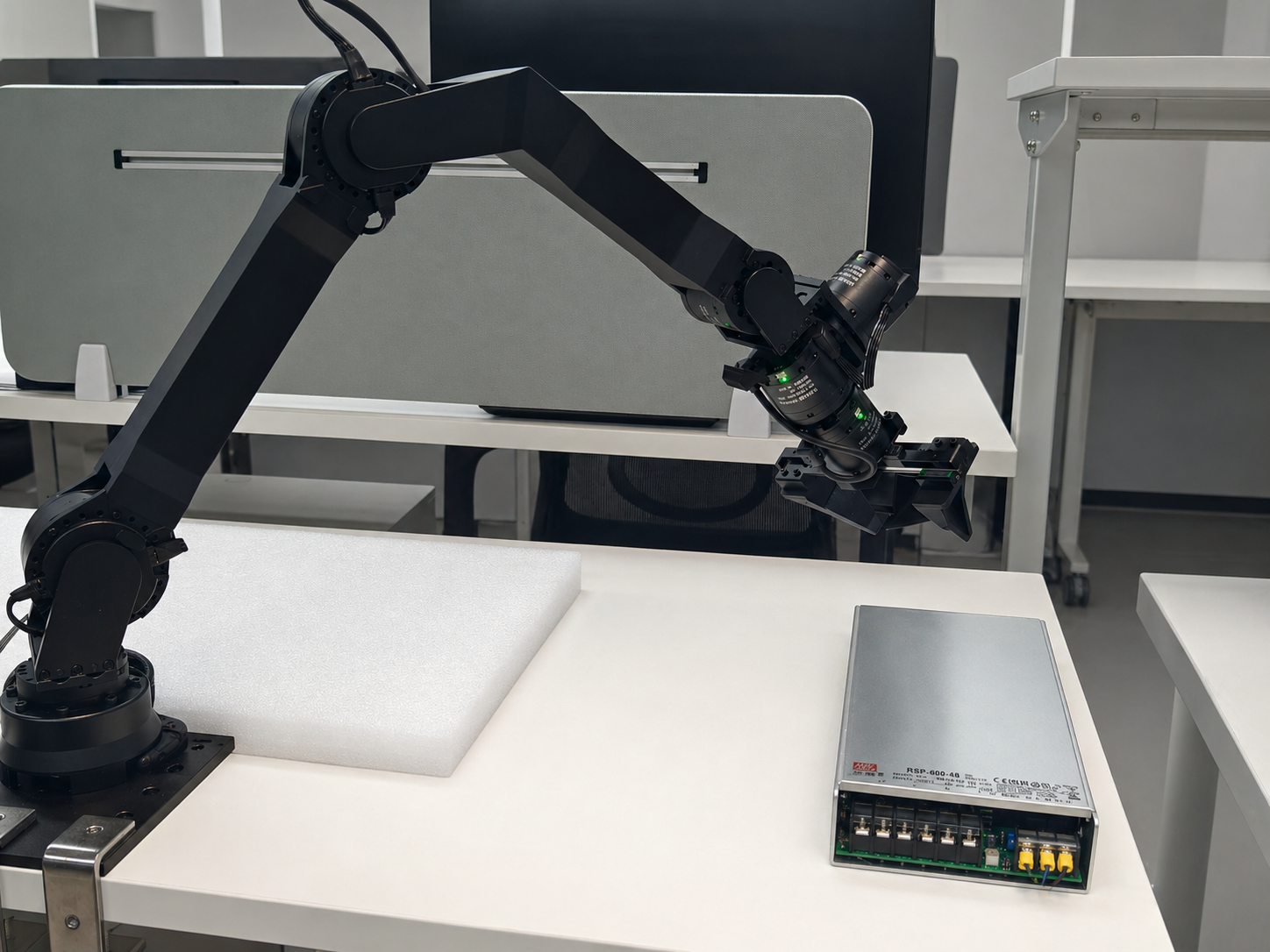
用于 SocketCAN 控制、电机校准和 peg-insertion 训练的 GimArm 六自由度机械臂。#
通过 SocketCAN 在 GimArm 六自由度机械臂上运行 RLinf。你将安装 CAN 控制 SDK,校准电机,设置目标末端位姿,采集示教,并启动真机训练。
概览#
使用基于 CAN 的控制在 GimArm 上训练真机插块策略。
CNN policy
SAC · RLPD
Peg insertion
GimArm · CAN FD · gripper
gim_arm_control SDK.任务#
任务 |
配置 / 入口 |
说明 |
|---|---|---|
Hardware check |
|
验证控制器启动、状态读取、运动、重置和夹爪命令。 |
Data collection |
|
采集 VR 遥操作示教。 |
Training |
GimArm real-world config |
用目标位姿奖励训练插块任务。 |
观测与动作#
字段 |
说明 |
|---|---|
Observation |
相机帧加 GimArm 关节/TCP 状态。 |
Action |
根据配置输出 6-DoF 机械臂控制与夹爪命令。 |
Reward |
到 |
Prompt |
env config 中的 peg-insertion 任务文本。 |
硬件准备#
警告
请确保控制节点与训练节点位于同一本地网络中。 GimArm 机械臂通过 CAN 总线连接至控制节点,而不是以太网。
安装#
控制节点与训练/采样节点需要安装不同的软件依赖。
机器人控制节点#
1. 安装#
A. 克隆 RLinf 仓库#
# 中国大陆用户可使用下面的镜像以获得更好的下载速度:
# git clone https://ghfast.top/github.com/RLinf/RLinf.git
git clone https://github.com/RLinf/RLinf.git
cd RLinf
b. 安装 RLinf 依赖#
# 中国大陆用户可以追加 `--use-mirror` 参数以获得更好的下载速度。

bash requirements/install.sh embodied --env gim_arm
source .venv/bin/activate
c. 安装 gim_arm_control SDK#
gim_arm_control 包提供了用于控制 GimArm 机械臂的底层 CAN 通信驱动与 Python 绑定。
它同时附带了下一步需要使用的辅助脚本(sh/init_can.sh、sh/set_zero.sh),
因此请先完成本步骤的安装再继续。
# 将 SDK 克隆到 RLinf 旁边(下面示例假设路径为 ~/gim_arm_control)。
cd ~
git clone https://github.com/RLinf/gim_arm_control.git
cd ~/gim_arm_control/python
pip install -e .
脚本会通过 CMake 构建 C++ 核心,并使用 nanobind 安装 Python 绑定。
构建依赖:scikit-build-core>=0.5、nanobind>=2.0、C++17 编译器(GCC >= 7 或 Clang >= 5)。
运行依赖:numpy、pinocchio``(以 ``pin 名称导入)。
备注
pinocchio 是控制器做正运动学和 Jacobian 计算所必需的依赖。
它会随 SDK 自动安装。
对于需要兼容 NumPy 1.x 的系统,可改用以下命令安装:
pip install -e ".[pin270]"
2. CAN 接口初始化#
CAN 总线需要在使用机械臂之前完成初始化。
gim_arm_control SDK(在上一步中安装)提供了方便脚本,或者也可以手动执行相关命令。
使用 gim_arm_control 仓库自带的脚本:
bash sh/init_can.sh can0
或者手动执行:
sudo ip link set can0 type can bitrate 1000000 dbitrate 5000000 fd on
sudo ip link set can0 txqueuelen 1000
sudo ip link set can0 up
命令将标准 bitrate 设为 1 Mbps、CAN FD 数据 bitrate 设为 5 Mbps。
警告
每次系统重启后,CAN 接口都需要重新初始化。 可以通过以下命令确认接口是否已经启用:
ip link show can0
3. 电机零点校准#
首次使用(或更换电机后)需要对达妙电机进行零点校准。 校准会把电机当前的物理位置设为零参考点。
通过 gim_arm_control 仓库的脚本:
# 对单个电机进行零点校准(CAN ID 使用十六进制)
bash sh/set_zero.sh can0 001

# 对所有电机(001-008)进行零点校准
bash sh/set_zero.sh can0 --all
警告
校准必须在机械臂处于机械零位时进行。
错误的校准会导致机械臂执行意料之外的动作。
该操作依赖 can-utils``(使用 ``sudo apt install can-utils 安装)。
训练 / Rollout 节点#
首先像上面一样克隆 RLinf 仓库,然后安装相关依赖。
安装依赖#
选项 1:Docker 镜像
使用 Docker 镜像来运行实验。
docker run -it --rm --gpus all \
   --shm-size 20g \
   --network host \
   --name rlinf \
   -v .:/workspace/RLinf \
   rlinf/rlinf:agentic-rlinf0.3-maniskill_libero
   # 中国大陆用户可使用下面的镜像以获得更好的下载速度:
   # docker.1ms.run/rlinf/rlinf:agentic-rlinf0.3-maniskill_libero
选项 2:自建环境
直接在你的环境中安装依赖,运行下列命令:
# 中国大陆用户可以追加 `--use-mirror` 参数以获得更好的下载速度。

bash requirements/install.sh embodied --env gim_arm
source .venv/bin/activate

# 如需安装特定模型相关依赖(如 OpenVLA),可添加 --model 参数:
# bash requirements/install.sh embodied --model openvla --env maniskill_libero
运行#
前置条件#
获取任务的目标位姿
若要获取 Peg-Insertion 任务所需的目标末端执行器位姿,可以使用真机测试脚本。
首先初始化 CAN 接口(参见上文),然后运行:
python toolkits/realworld_check/test_gim_arm_env.py --can can0 --variant gim_arm_xl
脚本会启动控制器,对当前关节角度做正运动学计算,并打印 TCP 位置与四元数。
手动将机械臂移动至目标位姿,然后记录打印出的值。
把四元数转换为 Euler XYZ 角度后,即可用于 target_ee_pose 配置项。
数据采集#
可参考我们提供的 VR 遥操作代码 gim_arm_teleop , 用于 GimArm 机械臂的数据采集。推荐按以下流程完成部署:
准备运行环境:
控制机器人电脑推荐 Ubuntu 22.04(x86);
头显推荐 PICO 4 Ultra,并确保与控制机器人电脑处于同一局域网;
若需头显相机数据(VST),需开启对应设备权限。
安装 PC 端服务(XRoboToolkit-PC-Service)并启动:
sudo dpkg -i XRoboToolkit_PC_Service_1.0.0_ubuntu_22.04_amd64.deb
bash /opt/apps/roboticsservice/runService.sh
在头显端安装并启动 XRoboToolkit 应用:
安装 APK XRoboToolkit-PICO-1.1.1.apk
连接控制机器人电脑 IP;
在应用中勾选
head/hand/controller(按任务需求选择)。
安装并运行 Python 遥操作:
参考 gim_arm_teleop ,在控制机器人电脑上启动 GimArm 对应的遥操作脚本,
cd gim_arm_teleop
python scripts/hardware/teleop_gim_arm_hardware.py
将 VR 控制数据与机械臂状态同步记录为数据集。
配置文件#
在开始实验之前,需要创建或修改一个配置 YAML 文件。 关键部分是 cluster 硬件配置,用于指定 GimArm 机器人:
cluster:
  num_nodes: 2
  component_placement:
    actor:
      node_group: "4090"
      placement: 0
    env:
      node_group: gim_arm
      placement: 0
    rollout:
      node_group: "4090"
      placement: 0
  node_groups:
    - label: "4090"
      node_ranks: 0
    - label: gim_arm
      node_ranks: 1
      hardware:
        type: GimArm
        configs:
          - can_interface: can0
            arm_variant: gim_arm_xl
            camera_serials: ["YOUR_CAMERA_SERIAL"]  # 若无可用相机,可使用 []
            camera_type: realsense
            enable_gripper: true
            gripper_type: parallel
            node_rank: 1
在环境覆盖配置里设置 target_ee_pose:
env:
  train:
    override_cfg:
      target_ee_pose: [0.5, 0.0, 0.1, -3.14, 0.0, 0.0]
      reset_joint_qpos: [0.0, 0.0, 0.0, 0.0, 0.0, 0.0]
      safe_retract_qpos: [0.0, -1.5, 1.5, 0.0, 0.0, 0.0]
      is_dummy: false

  eval:
    override_cfg:
      target_ee_pose: [0.5, 0.0, 0.1, -3.14, 0.0, 0.0]
关键配置字段:
target_ee_pose:目标末端位姿[x, y, z, rx, ry, rz](单位:米 / Euler XYZ 弧度)。reset_joint_qpos:每一回合起始时的关节角配置。safe_retract_qpos:Peg-Insertion reset 期间的安全回缩关节角配置。is_dummy:设为true可在无硬件情况下测试流程。
备注
相机是可选的。若 camera_serials 设为空列表 [] 或省略,
环境将在无相机观测的情况下运行,观测空间中的 frames 键会是一个空字典。
这适用于纯状态策略,或尚未完成相机配置的情形。
安装后测试(可选)#
我们提供了若干测试脚本,便于在正式实验前验证硬件与环境是否就绪。 这一步是可选的,但推荐执行。
确认 CAN 接口已启用:
ip link show can0
测试机器人控制器:
python toolkits/realworld_check/test_gim_arm_env.py --can can0 --variant gim_arm_xl
该脚本会测试:控制器启动、is_robot_up()、get_state() 返回形状、move_joints()、reset_joint()
以及夹爪开/合动作。
备注
相机相关逻辑尚未完全测试。若要运行 Peg-Insertion 实验,请准备好相机并通过
硬件配置中的 camera_serials 进行设置。