
在 Franka 上使用 ZED + Robotiq#
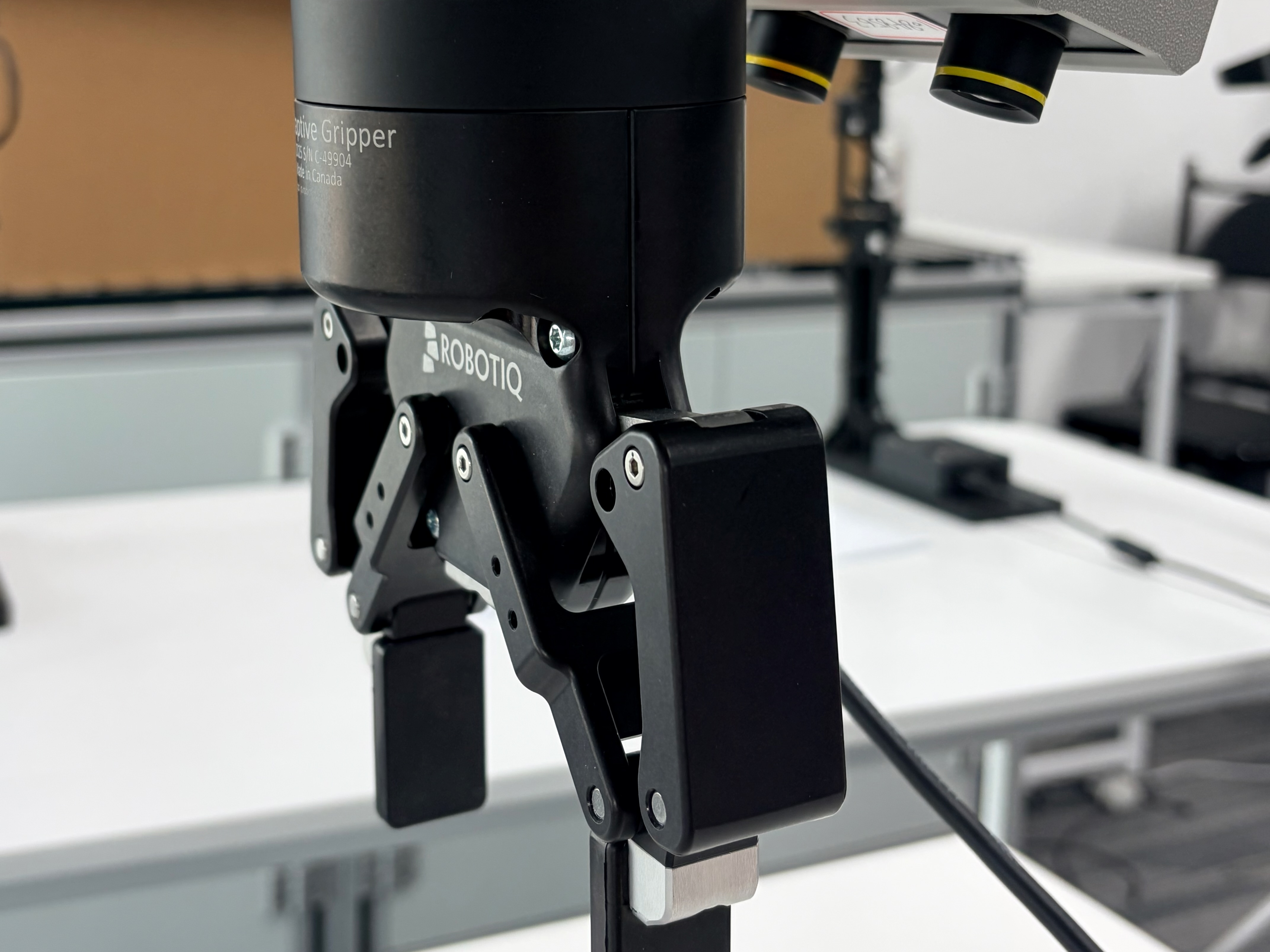
接入 Stereolabs ZED 相机和 Robotiq 2F 夹爪的 Franka 数据采集配置。#
在基础 Franka 配置上接入 Stereolabs ZED 相机和 Robotiq 2F 夹爪。你将安装 SDK,连接串口设备,更新 YAML 硬件字段,并用新传感器采集数据。
概览#
将默认相机/夹爪栈替换为 ZED + Robotiq 部署。
Any Franka policy
Data collection · downstream RL/SFT
ZED + Robotiq collection
Franka · ZED · Robotiq 2F
任务#
任务 |
配置 / 入口 |
说明 |
|---|---|---|
Sensor setup |
|
采集 ZED 图像并控制 Robotiq 夹爪。 |
Data collection |
|
使用硬件覆盖项采集 SpaceMouse 示教。 |
Downstream training |
Franka real-world configs |
在 SFT/RL 配置中复用采集数据。 |
观测与动作#
字段 |
说明 |
|---|---|
Observation |
ZED RGB 图像流,通常在 GPU 节点采集。 |
Action |
Franka 笛卡尔动作加 Robotiq 夹爪命令。 |
Reward |
沿用下游 Franka 任务的奖励来源。 |
Prompt |
继承下游 Franka 任务配置。 |
安装#
ZED 相机设置#
需要在所有进行图像采集的节点(通常为 GPU 服务器)上安装 ZED SDK 及其 Python API。 完整安装说明请参考 ZED Python API 官方安装指南。
1. 安装 ZED SDK#
从 Stereolabs 下载页面 下载 SDK 安装程序,选择与你的操作系统和 CUDA 版本匹配的版本。
警告
请使用 ZED SDK 4.2.x (如 v4.2.5)。ZED SDK 5.0+ 自带的 NumPy
与 Franka 跨节点序列化所需的 numpy<2 约束冲突。
请使用 4.2 系列以避免依赖问题。
# 以 CUDA 12.x + Ubuntu 22.04 为例
chmod +x ZED_SDK_Ubuntu22_cuda12.1_v4.2.5.zstd.run
./ZED_SDK_Ubuntu22_cuda12.1_v4.2.5.zstd.run
按照屏幕上的提示完成安装。当提示
Do you want to install the Python API (recommended) [Y/n] ? 时,
按 Y 以自动安装 Python 绑定。
2. 安装 Python API(如果 SDK 安装时未安装)#
如果在 SDK 安装过程中跳过了 Python API,或需要安装到其他虚拟环境, 可以运行 SDK 自带的辅助脚本:
# 先激活你的虚拟环境
source /path/to/your/venv/bin/activate

# 运行官方安装脚本
cd /usr/local/zed/
python3 get_python_api.py
该脚本会自动检测你的平台、Python 版本和 ZED SDK 版本,
然后下载并安装匹配的 pyzed wheel。
也可以直接安装 wheel 文件:
python -m pip install --ignore-installed /usr/local/zed/pyzed-*.whl
备注
pyzed wheel 与特定的 Python 版本和 CUDA 版本绑定。请确保将其安装到
Ray 在该节点上使用的 同一虚拟环境 中。如果你正在使用虚拟环境,
请在运行安装脚本 之前 先激活虚拟环境。
3. 验证相机检测#
列出已连接的 ZED 相机并记录 序列号:
python -c "
import pyzed.sl as sl
for dev in sl.Camera.get_device_list():
    print(f'Serial: {dev.serial_number}  Model: {dev.camera_model}')
"
记录序列号,后续在 YAML 配置中需要使用。
Robotiq 夹爪设置#
Robotiq 夹爪通过 USB 转 RS485 适配器使用 Modbus RTU 协议通信。
所需的 Python 依赖 pymodbus 会在运行 Franka 安装脚本时 自动安装:
bash requirements/install.sh embodied --env franka
以下步骤用于在控制夹爪的节点(通常为 NUC)上配置串口设备。
1. 配置串口设备#
将 USB 转 RS485 适配器插入 NUC。识别串口设备:
ls /dev/ttyUSB*
# 通常为 /dev/ttyUSB0
赋予权限:
sudo chmod 666 /dev/ttyUSB0
# 或者将用户添加到 dialout 组以获得持久访问权限:
sudo usermod -aG dialout $USER
3. 验证夹爪#
快速验证(在 NUC 上运行):
python -c "
from rlinf.envs.realworld.common.gripper.robotiq_gripper import RobotiqGripper
g = RobotiqGripper(port='/dev/ttyUSB0')
print(f'Position: {g.position:.4f} m, Ready: {g.is_ready}')
g.open()
import time; time.sleep(1)
g.close()
g.cleanup()
"
配置文件#
与标准配置(RealSense + Franka 夹爪)相比,主要区别在于 hardware.configs
中新增了 camera_type、gripper_type、gripper_connection 和
controller_node_rank 字段。
cluster:
  num_nodes: 2
  component_placement:
    actor:
      node_group: gpu
      placement: 0
    env:
      node_group: franka
      placement: 0
    rollout:
      node_group: gpu
      placement: 0
  node_groups:
    - label: gpu
      node_ranks: 0
    - label: franka
      node_ranks: 0-1
      hardware:
        type: Franka
        configs:
          - robot_ip: <ROBOT_IP>
            node_rank: 0
            camera_serials:
              - "<ZED_SERIAL_1>"
              - "<ZED_SERIAL_2>"
              - "<ZED_SERIAL_3>"
            camera_type: zed            # "realsense" 或 "zed"
            gripper_type: robotiq       # "franka" 或 "robotiq"
            gripper_connection: "/dev/ttyUSB0"
            controller_node_rank: 1     # FrankaController 运行在 NUC 上
            disable_validate: false
字段 |
默认值 |
说明 |
|---|---|---|
|
|
相机后端。设置为 |
|
|
夹爪后端。设置为 |
|
|
Robotiq 串口路径(如 |
|
|
|
运行#
我们提供了专用的数据采集脚本和配置文件,用于使用 ZED + Robotiq 硬件进行遥操作示教 数据采集。该流程与 Real-World RL 中描述的基础 Franka 数据采集流程一致, 但已预配置了 ZED 相机和 Robotiq 夹爪的默认参数。
配置文件
配置文件路径为
examples/embodiment/config/realworld_collect_data_zed_robotiq.yaml。
运行前需根据实际硬件修改以下字段:
cluster:
  node_groups:
    - label: franka
      node_ranks: 0-1
      hardware:
        type: Franka
        configs:
          - robot_ip: ROBOT_IP           # 你的机器人 IP 地址
            camera_serials:
              - "ZED_SERIAL_1"           # 你的 ZED 相机序列号
            camera_type: zed
            gripper_type: robotiq
            gripper_connection: "/dev/ttyUSB0"
            controller_node_rank: 1

env:
  eval:
    override_cfg:
      target_ee_pose: TARGET_EE_POSE     # 你的目标末端执行器位姿
配置文件中的关键数据采集参数:
字段 |
默认值 |
说明 |
|---|---|---|
|
|
采集的 episode 数量,达到后脚本自动退出。 |
|
|
在采集过程中启用 SpaceMouse 遥操作。 |
|
|
采集数据的保存目录。 |
|
|
采集数据的导出格式。 |
|
|
仅保存成功的 episode。 |
运行数据采集
重要
与 Real-World RL 中描述的基础 Franka 数据采集(单节点,
num_nodes: 1)不同,ZED + Robotiq 配置需要 两个节点
(num_nodes: 2):
节点 0 – 连接 ZED 相机的 GPU 服务器。
节点 1 – 连接机器人和 Robotiq 夹爪的 NUC / 控制器节点 (
controller_node_rank: 1)。
启动脚本前,两个节点上都必须先启动 Ray。
在 每个节点 上,激活虚拟环境并设置环境变量:
source <path_to_your_venv>/bin/activate

export PYTHONPATH=<path_to_your_RLinf_repo>:$PYTHONPATH
export RLINF_NODE_RANK=<0_or_1>
# 可选 - 仅在有多个网卡时需要
export RLINF_COMM_NET_DEVICES=<network_device>
在每个节点上启动 Ray:
# 在头节点(节点 0,GPU 服务器)
ray start --head --port=6379 --node-ip-address=<head_node_ip>

# 在控制器节点(节点 1,NUC)
ray start --address=<head_node_ip>:6379
在 头节点(节点 0) 上运行数据采集脚本:
bash examples/embodiment/collect_data.sh realworld_collect_data_zed_robotiq
脚本默认使用 realworld_collect_data_zed_robotiq 配置,
也可以传入不同的配置名称作为参数:
bash examples/embodiment/collect_data.sh <config_name>
采集过程中使用 SpaceMouse 遥操作机器人。脚本会在达到配置的 episode 数量后
自动终止,数据保存在 logs/<时间戳>-<配置名>/collected_data/ 目录下。
采集完成后,将数据上传到训练节点,并在训练配置中将
algorithm.demo_buffer.load_path 字段设置为数据路径。
集群配置注意事项#
集群配置步骤与 Real-World RL 中描述的相同,主要区别如下:
在 GPU 服务器 (node 0) 上:确保在运行
ray start之前 已在虚拟环境中 安装好 ZED SDK 和pyzed。在 NUC (node 1) 上:确保已安装
pymodbus,且 Robotiq 串口设备可访问。
警告
请记住 Ray 会在 ray start 时捕获 Python 解释器和环境变量。任何在
ray start 之后 安装的 SDK 或库对 Ray worker 不可见。请务必先安装
所有依赖,然后再启动 Ray。
关于多节点 Ray 配置的详细信息,请参考 Real-World RL 和 异构硬件配置。
故障排查#
ZED 相机未检测到
确认 USB 3.0 数据线已连接且相机 LED 亮起。
运行
lsusb查看是否有Stereolabs设备。确保 ZED SDK 版本与 CUDA 版本匹配。
Robotiq 夹爪无响应
执行
ls /dev/ttyUSB*确认串口设备存在。检查权限:
sudo chmod 666 /dev/ttyUSB0。确保
pymodbus版本为>=3.0,<4.0。如果通信不稳定,尝试降低波特率:
RobotiqGripper(port='/dev/ttyUSB0', baudrate=9600)。
控制器节点 rank 不匹配
如果机械臂在 NUC (node 1) 上而相机在 GPU 服务器 (node 0) 上, 必须 在硬件配置中设置
controller_node_rank: 1。否则控制器会尝试 在 node 0 上启动,该节点没有 ROS 或机械臂连接。